
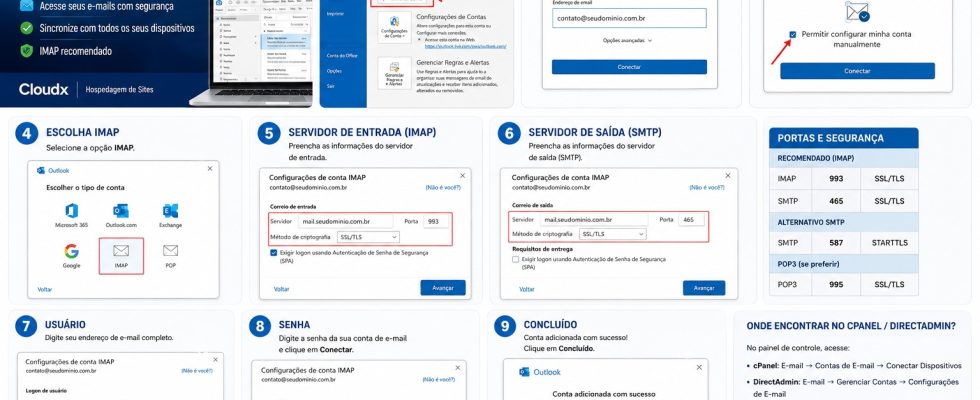
Aprenda a configurar sua conta de e-mail profissional no Microsoft Outlook utilizando hospedagem cPanel ou DirectAdmin. O procedimento é simples e leva apenas alguns minutos.
Ter um e-mail profissional utilizando seu próprio domínio transmite muito mais credibilidade para clientes e parceiros. Se você possui uma hospedagem na Cloudx com painel cPanel ou DirectAdmin, poderá configurar sua conta facilmente no Microsoft Outlook.
Neste tutorial você aprenderá a configurar sua conta utilizando IMAP, o método recomendado para manter seus e-mails sincronizados entre computador, celular e Webmail.O que você vai precisar
Antes de iniciar, tenha em mãos:
- Seu endereço de e-mail (ex.: [email protected])
- A senha da conta de e-mail
- O endereço do servidor de e-mail
Na maioria das hospedagens Cloudx as configurações são as seguintes:
| Configuração | Valor |
|---|---|
| Servidor IMAP | mail.seudominio.com.br |
| Porta IMAP | 993 |
| Segurança | SSL/TLS |
| Servidor SMTP | mail.seudominio.com.br |
| Porta SMTP | 465 |
| Segurança | SSL/TLS |
| Porta SMTP alternativa | 587 |
| Segurança | STARTTLS |
| Servidor POP3 | mail.seudominio.com.br |
| Porta POP3 | 995 |
| Segurança | SSL/TLS |
| Usuário | Seu e-mail completo |
| Senha | Senha da conta |
Importante: substitua seudominio.com.br pelo domínio do seu site.
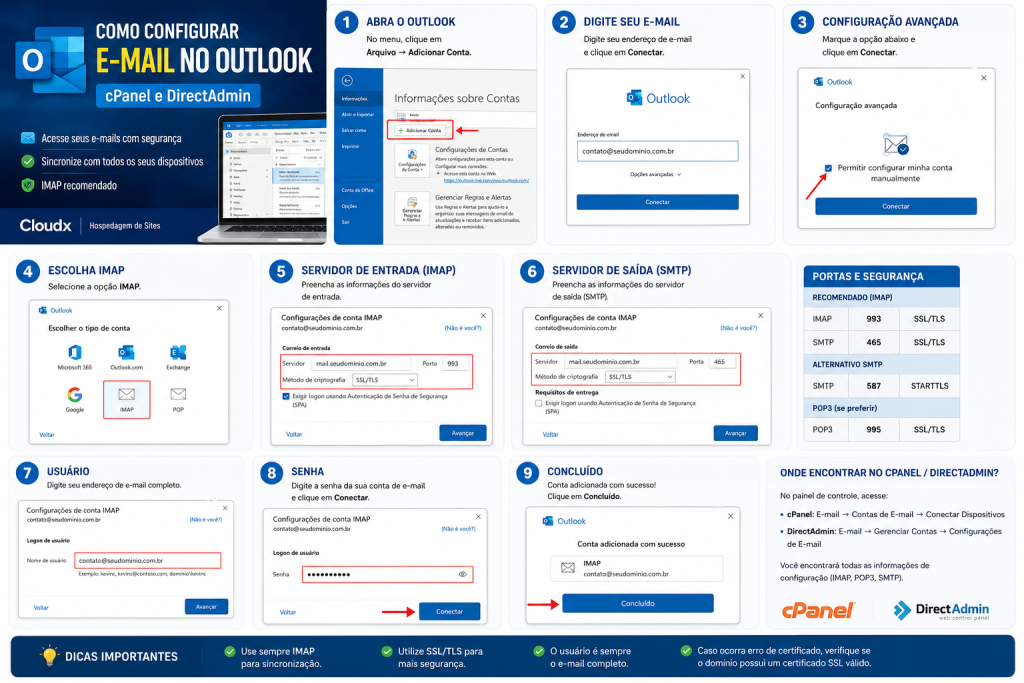
Passo 1 — Abra o Microsoft Outlook
Abra o Microsoft Outlook em seu computador.
Clique em:
Arquivo → Adicionar Conta
Consulte a imagem abaixo para localizar a opção.
(Inserir imagem: Passo 1)
Passo 2 — Informe seu endereço de e-mail
Digite seu endereço de e-mail completo.
Exemplo:
[email protected]
Clique em Conectar.
(Inserir imagem: Passo 2)
Passo 3 — Escolha a configuração manual
Caso o Outlook não encontre automaticamente as configurações, marque:
Permitir configurar minha conta manualmente
Clique em Conectar.
(Inserir imagem: Passo 3)
Passo 4 — Selecione IMAP
Escolha o tipo de conta:
IMAP
O protocolo IMAP mantém todos os seus e-mails sincronizados entre Outlook, celular e Webmail.
É a opção recomendada pela Cloudx.
(Inserir imagem: Passo 4)
Passo 5 — Configure o servidor de entrada
Preencha os campos da seguinte forma:
Servidor
mail.seudominio.com.br
Porta
993
Método de criptografia
SSL/TLS
Clique em Avançar.
(Inserir imagem: Passo 5)
Passo 6 — Configure o servidor de saída (SMTP)
Informe:
Servidor:
mail.seudominio.com.br
Porta:
465
Criptografia:
SSL/TLS
Caso a porta 465 esteja bloqueada em sua rede, utilize:
Porta:
587
Criptografia:
STARTTLS
(Inserir imagem: Passo 6)
Passo 7 — Informe o usuário
O usuário será sempre o endereço de e-mail completo.
Exemplo:
[email protected]
Nunca utilize apenas o nome antes do @.
(Inserir imagem: Passo 7)
Passo 8 — Digite sua senha
Informe a senha cadastrada para sua conta de e-mail.
Clique em Conectar.
(Inserir imagem: Passo 8)
Passo 9 — Finalizado
Se todas as informações estiverem corretas, o Outlook exibirá a mensagem:
Conta adicionada com sucesso.
Clique em Concluído.
(Inserir imagem: Passo 9)
Onde encontrar essas informações no cPanel
Caso tenha dúvidas sobre as configurações do servidor:
- Acesse o cPanel.
- Clique em E-mail.
- Abra Contas de E-mail.
- Clique em Conectar Dispositivos.
Ali estarão disponíveis todas as configurações de IMAP, POP3 e SMTP.
Onde encontrar essas informações no DirectAdmin
No DirectAdmin:
- Acesse E-mail.
- Clique em Gerenciar Contas de E-mail.
- Selecione a conta desejada.
- Consulte as configurações de conexão.
IMAP ou POP3: qual escolher?
Sempre que possível, utilize IMAP.
IMAP
✅ Sincroniza os e-mails entre todos os dispositivos.
✅ Mantém as mensagens armazenadas no servidor.
✅ Ideal para computadores, celulares e Webmail.
POP3
- Baixa os e-mails para apenas um dispositivo.
- Não sincroniza alterações entre aparelhos.
- Indicado apenas para situações específicas.
Problemas comuns
O Outlook informa que a senha está incorreta
- Verifique se a senha foi digitada corretamente.
- Confirme se o Caps Lock está ativado.
- Teste o acesso pelo Webmail.
Erro de certificado
Esse problema normalmente ocorre quando:
- O domínio ainda não possui certificado SSL válido.
- O registro DNS “mail” ainda não foi propagado.
Nesse caso, aguarde a propagação ou entre em contato com o suporte da Cloudx.
Não consigo enviar e-mails
Confira se:
- O servidor SMTP está correto.
- A porta utilizada é 465 (SSL/TLS) ou 587 (STARTTLS).
- A autenticação SMTP está habilitada.
- O usuário informado é o e-mail completo.
Configuração recomendada pela Cloudx
| Item | Valor |
|---|---|
| Tipo de conta | IMAP |
| Servidor de entrada | mail.seudominio.com.br |
| Porta | 993 |
| Segurança | SSL/TLS |
| Servidor de saída | mail.seudominio.com.br |
| Porta SMTP | 465 |
| Porta alternativa | 587 |
| Usuário | E-mail completo |
| Senha | Senha da conta |
Conclusão
Configurar seu e-mail profissional no Outlook é um procedimento rápido e simples. Utilizando as configurações corretas de IMAP, SMTP e SSL/TLS, você terá acesso aos seus e-mails com segurança e sincronização em todos os dispositivos.
Caso encontre qualquer dificuldade durante a configuração, a equipe de suporte da Cloudx está pronta para ajudar.

Empreendedor, graduado em Administração de empresas, apaixonado por internet desde a época da discada, tricolor carioca, ex usuário de IRC/MSN e Orkut, iniciei no mercado de web host em 2006.